

협조 요청을 입력 양식으로 정리하기
Word에서는 다른 사람이 채우고 저장하거나 인쇄할 수 있는 양식을 만들 수 있습니다. 빈 문서 또는 템플릿을 바탕으로 만든 뒤 텍스트 상자, 확인란, 날짜 선택, 드롭다운 목록 같은 콘텐츠 컨트롤을 추가합니다.
일반적인 업무 설계 조언: 협조 요청서에는 요청자, 요청 내용, 희망 완료일, 산출물 또는 확인 기준을 구분해 두면 작성자와 담당자가 같은 순서로 내용을 살필 수 있습니다. 아래 항목은 조직의 업무에 맞게 정하세요.
시작할 문서와 작업 환경
Windows용 Word에서는 파일 > 새로 만들기 > 빈 문서로 시작하거나 양식 템플릿을 사용할 수 있습니다. 콘텐츠 컨트롤을 새로 만들려면 데스크톱 Word를 사용합니다. Word for the web에서는 콘텐츠 컨트롤이 보존될 수 있지만 편집하거나 업데이트할 수 없으므로, 해당 작업은 데스크톱 앱에서 열기로 Word 데스크톱 앱을 엽니다.
개발 도구 탭이 보이지 않으면 파일 > 옵션 > 리본 사용자 지정에서 주 탭의 개발 도구 확인란을 선택하고 확인합니다.
먼저 항목의 순서를 정하기
일반적인 업무 설계 조언: 표의 왼쪽 열에는 항목명을, 오른쪽 열에는 입력 공간을 배치하면 항목과 입력 위치를 대응시키기 쉽습니다. 설명이 긴 항목에는 여러 문단을 쓸 수 있는 입력란을 고려합니다.
| 구역 | 항목 | 권장 컨트롤 | 작성 안내 예시 |
|---|---|---|---|
| 기본 정보 | 요청자 | 일반 텍스트 | 문의받을 사람을 적습니다. |
| 요청 | 요청 제목 | 일반 텍스트 | 짧은 제목을 적습니다. |
| 요청 | 요청 내용 | 서식 있는 텍스트 | 배경과 할 일을 나누어 적습니다. |
| 일정 | 희망 완료일 | 날짜 선택 | 필요한 날짜를 선택합니다. |
| 판단 | 우선순위 | 드롭다운 목록 | 정해 둔 선택지 중 하나를 고릅니다. |
| 확인 | 첨부 자료·검토 필요 | 확인란 | 해당 여부를 표시합니다. |
| 완료 | 산출물과 확인 기준 | 서식 있는 텍스트 | 완료로 판단할 결과를 적습니다. |
텍스트 입력란 넣기
커서를 입력할 위치에 둔 뒤 개발 도구 탭의 컨트롤에서 원하는 컨트롤을 선택합니다. 서식 있는 텍스트 콘텐츠 컨트롤에서는 사용자가 굵게, 기울임꼴 등의 서식을 적용하고 여러 문단을 입력할 수 있습니다. 입력 내용을 제한하려면 일반 텍스트 콘텐츠 컨트롤을 사용합니다.
예를 들어 ‘요청자’와 ‘요청 제목’에는 일반 텍스트를, ‘요청 내용’과 ‘산출물과 확인 기준’에는 서식 있는 텍스트를 넣습니다. 컨트롤을 선택한 후 개발 도구 > 속성에서 각 컨트롤의 속성을 변경할 수 있습니다.
날짜·목록·확인란 넣기
‘희망 완료일’ 위치를 클릭하거나 탭한 뒤 개발 도구 > 날짜 선택 콘텐츠 컨트롤을 선택합니다. 날짜 선택 컨트롤을 선택하고 개발 도구 > 속성을 열면 날짜 표시 형식 옵션을 설정할 수 있습니다.
‘우선순위’에는 개발 도구 > 드롭다운 목록 콘텐츠 컨트롤을 선택합니다. 컨트롤을 선택하고 속성을 연 다음, 드롭다운 목록 속성에서 추가를 선택해 표시 이름을 입력합니다. 드롭다운 목록은 제공된 선택지에서만 고르게 하며, 직접 입력도 허용하려면 콤보 상자를 사용합니다. ‘첨부 자료 확인’처럼 선택 여부가 필요한 위치에는 개발 도구 > 확인란 콘텐츠 컨트롤을 선택합니다.
작성 예시로 양식 점검하기
일반적인 업무 설계 조언: 배포 전에 예시 한 건을 채워 보며, 요청 내용과 완료 기준이 구분되는지 점검합니다. 아래는 양식의 입력 예시이며 Word 기능의 자동 판단 결과가 아닙니다.
요청자: 영업팀 김가람
요청 제목: 고객 안내문 문안 검토
요청 내용: 초안의 제품명과 일정 표현을 확인합니다.
희망 완료일: 2026-11-12
우선순위: 일반
첨부 자료 확인: 선택됨
산출물과 확인 기준: 문서의 댓글로 수정 의견을 남기고 제품명 표기를 확인합니다.
예시를 채운 뒤 필요한 정보가 빠졌다고 판단되면 항목을 추가하고, 쓰이지 않는 항목은 조직의 양식 기준에 따라 조정합니다.
콘텐츠 컨트롤 일부 보호하기
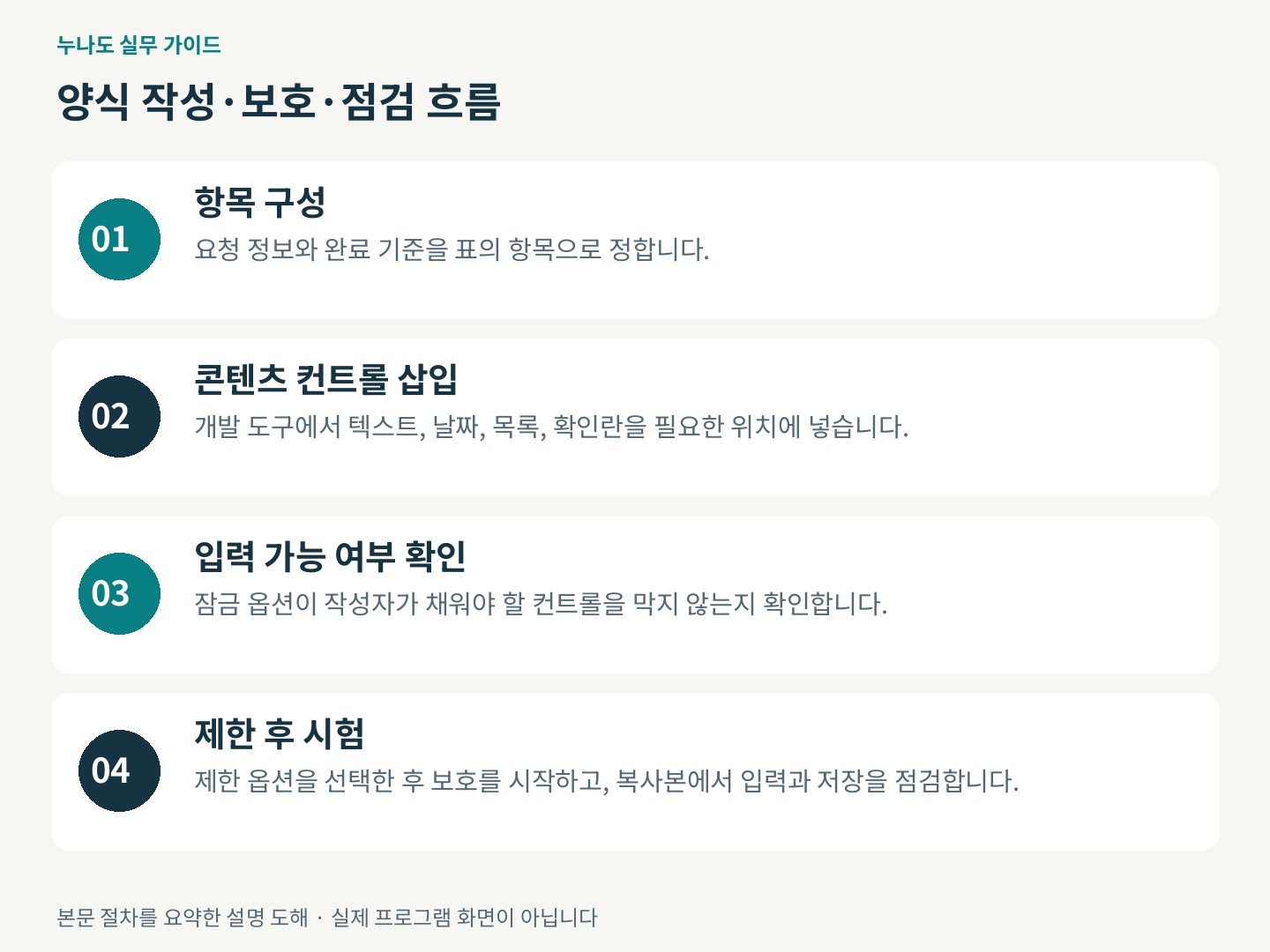
개별 콘텐츠 컨트롤 또는 선택한 여러 컨트롤을 보호할 수 있습니다. 여러 컨트롤을 함께 선택하려면 Ctrl 키를 누른 채 선택하고, 개발 도구 > 그룹 > 그룹을 선택합니다. 컨트롤을 선택한 뒤 개발 도구 > 속성의 잠금에서 목적에 맞는 옵션을 고릅니다.
- 콘텐츠 컨트롤을 삭제할 수 없음: 컨트롤 자체는 삭제하지 못하지만 그 안의 내용은 편집할 수 있습니다.
- 내용을 편집할 수 없음: 컨트롤은 삭제할 수 있지만 안의 내용은 편집할 수 없습니다.
따라서 작성자가 채워야 하는 입력 컨트롤에는 ‘내용을 편집할 수 없음’을 선택하지 않는지 확인합니다.
문서 전체 제한을 적용하는 정확한 순서
문서 전체에 제한을 적용하려면 개발 도구 > 편집 제한을 선택합니다. 제한 창에서 먼저 1. 서식 제한 또는 2. 편집 제한 아래의 옵션을 하나 이상 선택합니다. 이 선택을 하기 전에는 예, 보호 적용 시작이 흐리게 표시되어 사용할 수 없습니다.
선택한 제한이 양식의 입력란까지 막지 않는지 확인한 후 3. 보호 적용 시작에서 예, 보호 적용 시작을 선택합니다. 암호는 선택 사항이며, 설정하면 확인을 위해 다시 입력합니다. Microsoft는 암호를 잊으면 복구할 수 없다고 안내하므로, 암호 사용 여부와 보관 방식은 조직의 규칙에 따라 결정합니다.
배포 전 완료 확인 목록
- 개발 도구 탭에서 필요한 텍스트, 날짜, 드롭다운, 확인란 컨트롤을 넣었는가?
- 드롭다운 목록의 표시 이름을 모두 추가했는가?
- 날짜 선택 컨트롤의 표시 형식이 필요한 형식인가?
- 예시 한 건을 작성해 요청 내용과 완료 기준을 구분해 읽을 수 있는가?
- 보호가 필요한 컨트롤에는 알맞은 잠금 옵션을 선택했는가?
- 편집 제한을 적용했다면 서식 제한 또는 편집 제한 옵션을 먼저 선택했는가?
- 보호 후 양식을 다시 열어 작성자처럼 채우고 복사본으로 저장해 보았는가?
참고 자료와 확인 기준
- Microsoft Support: Create a form in Word that users can complete or print
- Microsoft Support: Edit templates and protect content controls
- Microsoft Support: Differences between Word for the web and desktop Word
자료 확인일: 2026-11-07. 메뉴와 기능 범위는 버전에 따라 달라질 수 있습니다. 본문의 업무 상황과 파일명은 설명을 위한 작성 예시이며, 조직의 보안·배포 기준을 우선하세요.