

반복 표시되는 고유명사는 사전으로 관리한다
보고서에 회사명, 부서 약어, 제품명이 많으면 정확한 표기인데도 빨간 물결선이 반복될 수 있습니다. 이때 현재 문서에서만 넘길 표현과 앞으로도 계속 쓸 정확한 고유명사를 먼저 구분해야 합니다. 전자는 무시하고, 후자만 사용자 지정 사전에 넣는 편이 안전합니다. 사전에 들어간 단어는 이후 맞춤법 검사에서 오류로 표시되지 않으므로 오타까지 함께 등록하면 검토망이 약해질 수 있습니다.
대상 버전과 시작 전 준비
이 글은 Windows 데스크톱용 Word for Microsoft 365와 Word 2024, 2021, 2019, 2016에서 사용자 지정 사전을 관리하는 흐름을 기준으로 합니다. Word 웹 버전에서는 단어를 사전에 추가할 수 있지만, 이 글의 사전 생성·분리 절차는 데스크톱 Word에서 진행합니다.
- 추가 후보를 문서에서 5~10개 정도 골라 정확한 철자를 먼저 확인합니다.
- 개인 이름, 고객사명처럼 조직 정책상 별도 관리가 필요한 정보는 사전에 넣기 전에 내부 규칙을 확인합니다.
- 기존 기본 사전에 이미 어떤 단어가 들어 있는지 확인할 시간을 남깁니다.
먼저 추가할 말인지 판단한다
빨간 물결선은 ‘사전에 없는 문자열’이라는 신호일 뿐, 단어가 틀렸다는 확정은 아닙니다. 아래 기준으로 결정하면 사전이 불필요한 항목으로 비대해지는 일을 줄일 수 있습니다.
| 문서의 표현 | 판단 | 처리 | 이유 |
|---|---|---|---|
| 노나다랩 | 반복 사용하는 공식 회사명 | 회사명 사전에 추가 | 여러 문서에서 동일한 표기를 유지해야 함 |
| Q4-Launch | 기간 한정 프로젝트명 | 문서에서 한 번 검토 후 무시 | 종료 뒤에도 사전에 남길 필요가 적음 |
| 노나다렙 | 회사명과 비슷하지만 철자 불명확 | 추가하지 않음 | 오타를 정상 표기로 학습시킬 수 있음 |
| API | 여러 언어 문서에 쓰는 약어 | 언어 범위를 검토 후 추가 | 사전 언어 설정에 따라 적용 범위가 달라짐 |
업무용 사전을 새로 만든다
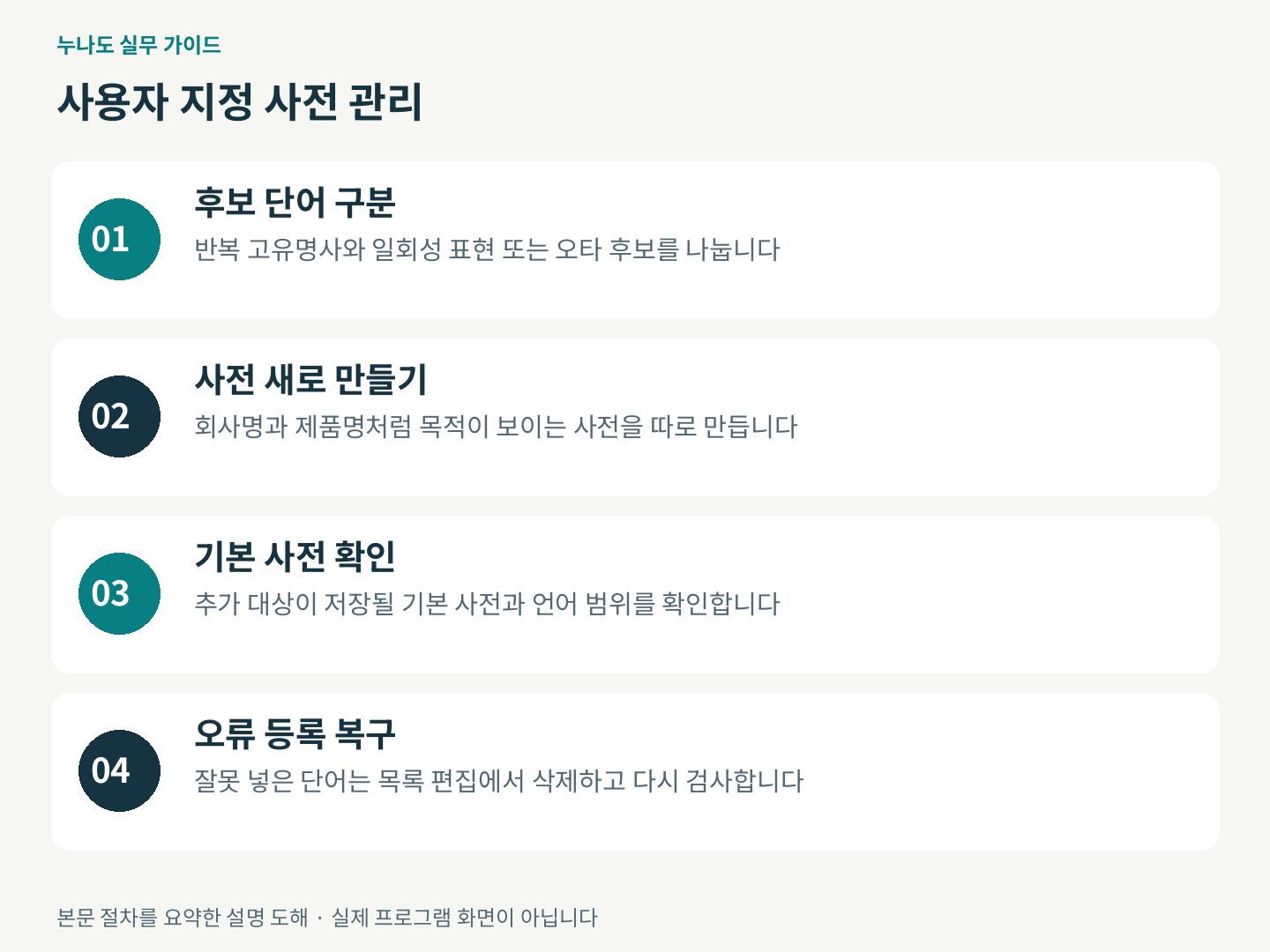
기본 사전에 모든 말을 넣기보다 목적이 보이는 사전을 별도로 만듭니다. 예를 들어 회사 고유명사는 회사명_검토용, 제품·서비스명은 제품명_검토용처럼 구분합니다. 나중에 잘못 등록한 단어의 위치를 찾기 쉬워집니다.
파일 > 옵션 > 언어 교정을 엽니다.사용자 지정 사전을 선택한 뒤새로 만들기를 선택합니다.- 사전 파일 이름을 정하고 저장합니다.
- 목록에서 새 사전의 선택 표시가 켜져 있는지 확인합니다. 선택을 끄면 맞춤법 검사에 사용되지 않습니다.
- 필요하면 선택한 사전에 적용할 언어를 지정합니다. 모든 언어가 아니라 특정 언어로 연결하면 해당 언어 검사에서만 쓰입니다.
언어 범위는 ‘많이 쓰는 곳’이 아니라 ‘검사할 곳’으로 정한다
한국어 보고서에 영문 제품명을 함께 쓰더라도, 사전 언어를 넓게 잡기 전에 실제로 어떤 언어의 맞춤법 검사를 받는지 확인합니다. 새 사전은 기본적으로 모든 언어에 연결될 수 있습니다. 다국어 문서에서 특정 언어에만 쓸 고유명사라면 그 언어에 연결해 다른 언어 문서의 검토 결과까지 바꾸지 않도록 합니다.
확인한 단어만 사전에 넣는다
문서에서 단어를 빠르게 등록하려면 빨간 물결선이 있는 단어를 마우스 오른쪽 단추로 선택하고 사전에 추가를 선택합니다. 이 방식은 현재 기본 사용자 지정 사전에 저장됩니다. 새로 만든 업무용 사전에 넣고 싶다면 먼저 어느 사전이 기본값인지 확인해야 합니다.
파일 > 옵션 > 언어 교정 > 사용자 지정 사전으로 돌아갑니다.- 단어를 저장할 사전을 선택하고
기본값 변경을 선택합니다. - 문서로 돌아가 공식 표기를 대조합니다.
- 확인된 표현에서만
사전에 추가를 선택합니다.
회사명_검토용에 넣을 후보 예시
노나다랩
NoonadoLab
API
위 목록은 형식 예시입니다. 하이픈, 대소문자, 띄어쓰기가 공식 표기와 다른 후보는 사전에 넣기 전에 원문 기준을 확인합니다.
잘못 추가했거나 표시가 계속될 때 복구한다
사전에 넣은 뒤 오타가 더 이상 표시되지 않는다면, 사전을 삭제할 필요 없이 해당 단어만 제거할 수 있습니다. 파일 > 옵션 > 언어 교정 > 사용자 지정 사전에서 사전을 선택하고 단어 목록 편집을 엽니다. 목록의 오타를 선택해 삭제한 뒤 문서를 다시 검사합니다. 단어 표기를 고치려면 기존 단어를 삭제하고 정확한 표기를 새로 추가합니다.
사전에 추가 메뉴가 보이지 않으면 기본 사용자 지정 사전이 선택되어 있는지 먼저 확인합니다. 새 사전을 만들었는데도 계속 빨간 물결선이 보이면, 그 사전의 선택 표시와 언어 연결을 확인합니다. 단어 목록을 편집하는 동안 Word는 입력 중 맞춤법 검사를 중단할 수 있으므로, 편집을 마친 뒤 입력할 때 맞춤법 검사 설정도 점검합니다.
공유 전에는 사전이 아니라 문서를 다시 본다
사용자 지정 사전은 맞춤법 표시를 조정하는 도구이지 문서의 사실성이나 브랜드 표기를 보증하는 기능은 아닙니다. 특히 외부 제출본은 고유명사와 약어를 원본 자료로 한 번 더 대조합니다. 사전을 여러 Office 프로그램의 맞춤법 검사에 활용할 수 있으므로, 개인 메모성 표현을 업무 공용 기준처럼 넣지 않는 원칙도 필요합니다.
완료 체크리스트
- 공식 기능 확인: 새 사전을 만들고 선택 표시를 켰는가?
- 공식 기능 확인: 단어 추가 대상 사전의 기본값을 확인했는가?
- 공식 기능 확인: 잘못 등록한 단어를 단어 목록 편집에서 삭제할 수 있는가?
- 업무 판단: 기간 한정 프로젝트명과 철자가 불확실한 표현은 추가하지 않았는가?
- 업무 판단: 외부 제출본의 회사명·제품명은 사전 표시 여부와 별개로 원문과 대조했는가?
참고 자료와 확인 기준
- Microsoft Support: 맞춤법 검사 사전에 단어 추가·편집
- Microsoft Support: Word 웹용 사전 기능 안내
- Microsoft Support: Office 맞춤법 및 문법 검사
자료 확인일: 2026-11-12. 메뉴와 기능 범위는 버전에 따라 달라질 수 있습니다. 본문의 업무 상황과 파일명은 설명을 위한 작성 예시이며, 조직의 보안·배포 기준을 우선하세요.