

월별 지출표나 실적표에서 합계가 한 행만 어긋나는 문제는 숫자를 다시 입력해서 해결하면 안 됩니다. 대개 수식을 복사하는 과정에서 참조 행 하나가 바뀌었거나, 합계 범위가 새 데이터를 빼먹은 경우입니다. 이 글은 값이 이상한 결과 셀에서 출발해 참조 관계를 확인하고, 수정 뒤 재검산하는 방법을 다룹니다.
먼저 확인할 환경과 범위
참조선 추적은 Windows 데스크톱 Excel의 Microsoft 365, Excel 2024, 2021, 2019, 2016에서 사용할 수 있습니다. 웹용 Excel에서는 수식 오류 검사 규칙을 사용할 수 없으므로, 이 절차가 필요하면 파일을 데스크톱 앱으로 엽니다. 다른 통합 문서의 참조를 추적하려면 그 통합 문서도 열어 두어야 합니다.
점검 전에는 파일 사본을 만들거나 원본을 보존합니다. 아래 절차는 수식 셀을 고치며, 숫자를 값으로 덮어쓰는 방식이 아닙니다.
문제 상황을 한 셀로 좁히기
예를 들어 A열은 품목, B열은 수량, C열은 단가, D열은 금액입니다. D2부터 D5에는 각 행의 금액을 계산하는 수식이 있고, D6은 총액입니다. D5만 예상과 다르다면 총액 D6부터 고치지 말고 D5를 조사 대상 셀로 정합니다.
B5: 3
C5: 12000
D5에 있어야 할 수식: =B5*C5
D5의 기대값: 36000
D6의 수식: =SUM(D2:D5)
수식 입력줄에서 D5가 =B5*C4처럼 되어 있는지, 또는 값 24000이 직접 입력되어 있는지를 먼저 구분합니다. 직접 입력된 값은 참조 추적으로 원인을 찾을 수 없으므로, 같은 열의 정상 수식 패턴과 비교해 올바른 수식을 복원해야 합니다.
오류 검사로 수식 패턴 확인하기
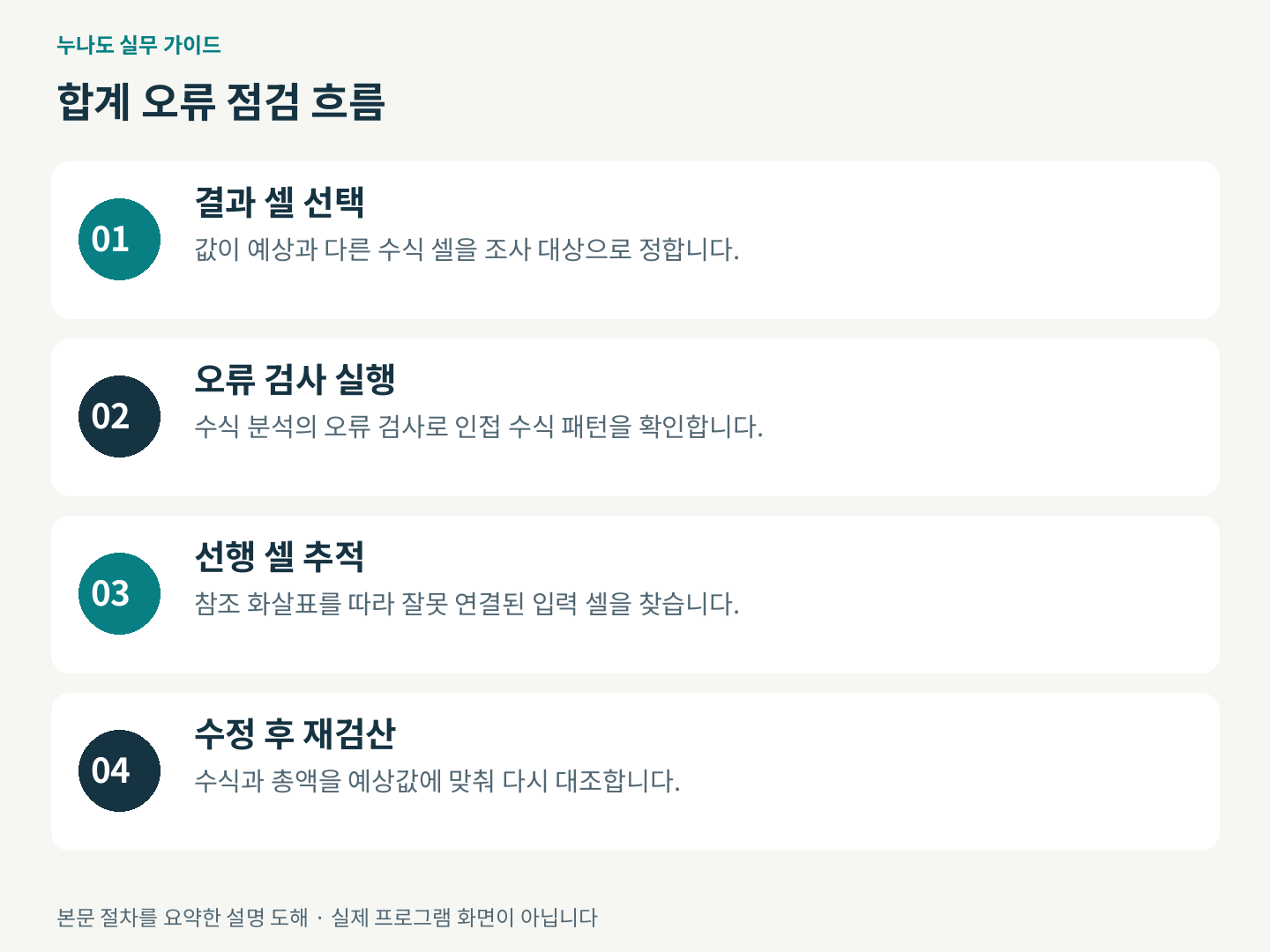
- 문제가 있는 워크시트를 선택합니다.
- 수동 계산 상태라면
F9를 눌러 다시 계산합니다. 수식 > 수식 분석 > 오류 검사를 선택합니다.- 대화 상자의 설명과 수식 입력줄을 함께 보고, 참조가 의도와 맞는지 판단합니다. 다음 오류로 이동하기 전 현재 셀의 수식을 기록해 두면 판단이 쉬워집니다.
Excel은 인접한 수식의 참조 패턴과 다른 수식을 경고할 수 있습니다. 다만 경고는 오류의 확정이 아닙니다. 행별로 서로 다른 계산이 의도된 표라면 자동 수정이나 위 수식 복사를 바로 누르지 말고 업무 규칙부터 확인합니다.
선행 셀을 따라 잘못된 입력 찾기
D5처럼 결과가 틀린 수식 셀을 선택한 뒤 수식 > 수식 분석 > 선행 셀 추적을 선택합니다. 화살표가 가리키는 셀은 그 수식에 데이터를 제공하는 선행 셀입니다. 한 단계 더 거슬러 올라가려면 같은 명령을 다시 선택합니다.
파란 화살표는 오류가 없는 셀, 빨간 화살표는 오류를 일으키는 셀을 뜻합니다. D5에서 C4로 화살표가 연결된다면, D5가 같은 행의 C5가 아니라 C4 단가를 참조한다는 뜻입니다. 수식에서 C4를 C5로 고친 뒤 Enter를 누릅니다. 화살표의 반대쪽 셀로 이동하려면 화살표를 두 번 클릭합니다.
예시: 한 행의 참조가 위 행으로 고정된 경우
| 셀 | 수량 | 단가 | 수정 전 수식 | 수정 후 수식과 결과 |
|---|---|---|---|---|
| D2 | B2=2 | C2=10000 | =B2*C2 | =B2*C2, 20000 |
| D3 | B3=1 | C3=15000 | =B3*C3 | =B3*C3, 15000 |
| D4 | B4=4 | C4=5000 | =B4*C4 | =B4*C4, 20000 |
| D5 | B5=3 | C5=12000 | =B5*C4 | =B5*C5, 36000 |
| D6 | 총액 | =SUM(D2:D5) | =SUM(D2:D5), 91000 | |
이 사례에서 D5는 15000이었지만 36000으로 바뀝니다. D6도 D2:D5를 참조하므로 70000에서 91000으로 함께 바뀝니다. D6 수식 자체를 바꿀 필요는 없습니다. 오류가 난 결과와 그 결과가 의존하는 수식을 분리해서 보는 것이 핵심입니다.
합계 범위 누락은 별도로 판단하기
개별 행 금액은 맞는데 총액만 작다면 합계 수식을 선택하고 선행 셀 추적을 합니다. 예를 들어 D7에 새 금액이 있는데 D8이 =SUM(D2:D6)이면 D7은 합계에 들어가지 않습니다. D8의 수식을 =SUM(D2:D7)로 고친 뒤, D7 값과 D8 결과를 다시 대조합니다.
오류 검사는 인접 데이터가 있는데 합계 범위가 이를 빼먹는 수식을 표시할 수 있습니다. 그러나 빈 행을 일부러 구분선으로 둔 표처럼 제외가 의도된 경우도 있으므로, 경고만 보고 범위를 넓히지 않습니다. 합계에 포함할 행이라는 업무 기준을 먼저 확인합니다.
화살표가 기대와 다르거나 보이지 않을 때
- 추적 명령에서 소리가 나면 모든 추적 수준을 이미 표시했거나 추적할 수 없는 대상을 선택했을 수 있습니다.
- 피벗 테이블 보고서, 도형·그림·차트의 참조, 이름 상수는 수식 분석 도구로 추적할 수 없습니다.
- 다른 통합 문서가 닫혀 있으면 그 통합 문서로 연결된 참조를 추적할 수 없습니다. 신뢰할 수 있는 업무 파일인지 확인한 뒤 필요한 파일만 엽니다.
- 수식을 수정하거나 행·열을 삽입·삭제하면 표시된 추적 화살표는 사라집니다. 수정 후 다시 추적 명령을 실행합니다.
수정 완료 체크리스트
- 공식 기능 확인: 결과 셀에서 선행 셀 추적을 실행해 참조 대상이 의도한 셀인지 확인했다.
- 공식 기능 확인: 오류 검사에서 표시된 설명을 보고 수식 입력줄의 참조를 검토했다.
- 업무 점검: 수정 전후의 D5와 D6처럼 영향받는 결과를 예상값과 대조했다.
- 업무 점검: 경고를 무시한 셀은 의도적으로 다른 수식인지 기록하거나 재검토했다.
- 업무 점검: 원본 파일을 보존하고, 수정본의 파일명과 검토 일자를 구분했다.
참고 자료와 확인 기준
- Microsoft Support: 수식과 셀 관계 표시 및 참조 추적
- Microsoft Support: Excel 수식 오류 감지와 오류 검사
- Microsoft Support: 웹용 Excel의 수식 오류 검사 제한
자료 확인일: 2026-11-09. 메뉴와 기능 범위는 버전에 따라 달라질 수 있습니다. 본문의 업무 상황과 파일명은 설명을 위한 작성 예시이며, 조직의 보안·배포 기준을 우선하세요.