

회의가 끝난 뒤에는 “누가 무엇을 언제까지 하기로 했는지”가 가장 쉽게 흐려집니다. 회의록 전체를 다시 회람하는 대신, 결정 한 건마다 확인 답변을 받는 결정 확인 양식을 만들면 담당·기한·이의 여부를 같은 기준으로 모을 수 있습니다. 이 글은 Word 데스크톱 앱에서 작성자가 입력하고, 회의 주관자가 취합하는 내부 확인 양식을 대상으로 합니다.
먼저 해결할 문제를 한 문장으로 정한다
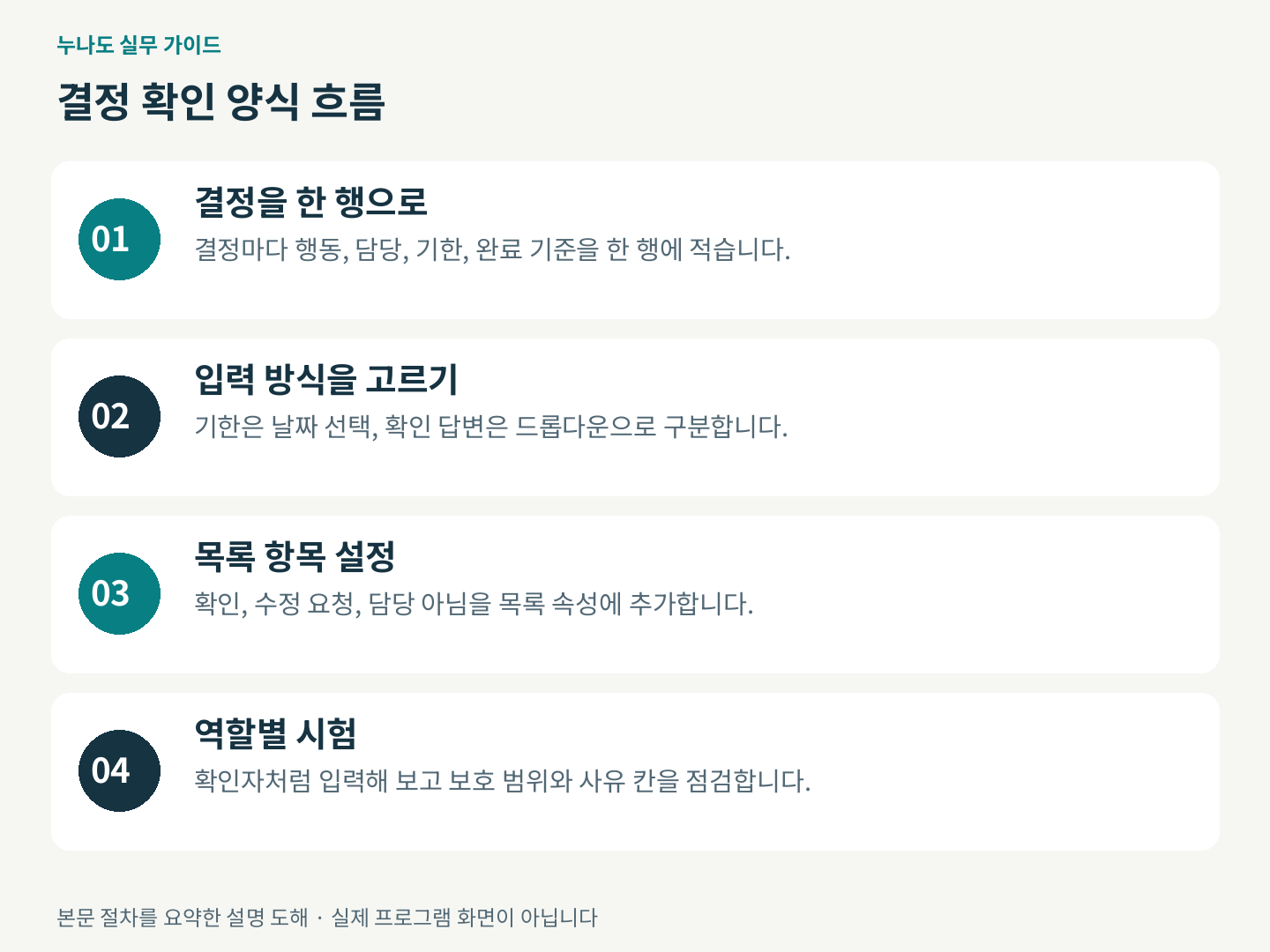
이 양식의 목적은 회의 내용을 길게 기록하는 일이 아니라, 회의 후 결정의 책임과 다음 행동을 확인하는 일입니다. 따라서 안건 설명, 토론 내용, 참석자 발언을 모두 입력란으로 만들지 않습니다. 한 행이 하나의 결정이 되게 하고, 수신자는 자기에게 해당하는 행만 확인하도록 설계합니다.
- 사용 시점: 회의 직후 초안을 배포하고 담당자가 답변할 때
- 작성자: 회의 주관자 또는 기록 담당자
- 확인자: 결정 담당자와 필요 시 승인자
- 완료 기준: 각 결정에 담당자, 완료 기준, 기한, 확인 상태가 모두 채워진 때
이 기준은 양식 설계 조언입니다. Word의 입력 컨트롤을 쓰려면 Word for Microsoft 365, Word 2024, 2021, 2019 또는 2016 데스크톱 앱이 필요합니다. 채울 수 있는 양식 제작은 Word for the web에서 제공되지 않으므로, 작성과 수정은 데스크톱 앱에서 진행합니다.
결정 한 건을 빠뜨리지 않는 항목으로 쪼갠다
맨 위에는 회의명, 일시, 문서 작성자, 회신 마감일을 둡니다. 아래 표에는 결정 번호를 붙이고, 한 행에 하나의 실행 결정을 적습니다. “홍보를 강화한다”처럼 해석이 갈리는 문장보다 “15일 전까지 안내문 초안을 공유한다”처럼 결과물을 확인할 수 있는 문장이 좋습니다.
| 결정 번호 | 확정한 행동과 완료 기준 | 담당 | 기한 | 확인 답변 | 이의 또는 수정 사유 |
|---|---|---|---|---|---|
| D-01 | 11월 18일까지 교육 안내문 초안을 팀 폴더에 올린다. | 김하늘 | 11월 18일 | 확인 | 없음 |
| D-02 | 안내문 초안의 장소와 참석 대상을 검토해 11월 19일까지 회신한다. | 이준 | 11월 19일 | 수정 요청 | 장소 확정 전이라 기한 조정 필요 |
D-02처럼 “수정 요청”을 선택했다면 사유는 비워 두지 않게 안내합니다. 단, 이 양식은 결정의 확인용이므로 새 안건이나 긴 토론은 별도 회의록 또는 후속 안건에 기록하는 편이 추적에 유리합니다.
문장 입력과 선택 입력을 구분한다
재작성해야 하는 내용에는 일반 텍스트 입력란을, 값의 종류가 정해진 곳에는 선택형 컨트롤을 씁니다. 이 구분은 답변의 표기를 통일하려는 설계 판단입니다. Word에서는 개발 도구 탭의 컨트롤로 일반 텍스트, 날짜 선택, 확인란, 콤보 상자 및 드롭다운 목록을 넣을 수 있습니다.
| 항목 | 권장 방식 | 이유 | 예시 값 |
|---|---|---|---|
| 회의명·결정 문장 | 일반 텍스트 | 문장 길이와 내용이 매번 다름 | 교육 안내문 초안 공유 |
| 기한 | 날짜 선택 | 날짜 형식을 한 가지로 받기 쉬움 | 2026-11-18 |
| 확인 답변 | 드롭다운 목록 | 정해진 상태만 선택하게 함 | 확인, 수정 요청, 담당 아님 |
| 완료 확인 | 확인란 | 예·아니오 성격의 짧은 확인에 적합 | 확인 완료 |
| 이의 또는 수정 사유 | 일반 텍스트 | 선택 결과의 근거를 구체적으로 남김 | 일정 중복으로 기한 조정 필요 |
콤보 상자는 목록 선택 외에 사용자가 직접 입력할 수 있고, 드롭다운 목록은 만든 항목만 고르게 합니다. 확인 답변처럼 표현을 통일해야 하는 칸에는 드롭다운 목록을 선택합니다.
Word에서 입력 컨트롤을 넣는다
먼저 빈 문서를 만들고 표의 머리글과 고정 문구를 작성합니다. 리본에 개발 도구 탭이 없다면 파일 > 옵션 > 리본 사용자 지정에서 개발 도구를 선택해 표시합니다. 그다음 커서를 해당 셀에 두고 개발 도구 탭의 컨트롤을 삽입합니다.
- ‘기한’ 셀을 선택하고
개발 도구 > 날짜 선택 콘텐츠 컨트롤을 넣는다. - ‘확인 답변’ 셀에
개발 도구 > 드롭다운 목록 콘텐츠 컨트롤을 넣는다. - 방금 넣은 컨트롤을 선택한 뒤
개발 도구 > 속성에서 목록 항목으로 ‘확인’, ‘수정 요청’, ‘담당 아님’을 각각 추가한다. - ‘완료 확인’이 필요한 행에는
개발 도구 > 확인란 콘텐츠 컨트롤을 넣는다. - 사유 칸에는
개발 도구 > 일반 텍스트 콘텐츠 컨트롤을 넣고, 예시 문구는 실제 배포 전 지운다.
확인 답변 목록
확인
수정 요청
담당 아님

작성 규칙
수정 요청을 고르면 바로 오른쪽 사유 칸을 작성
컨트롤을 선택한 뒤 속성을 열면 날짜 표시 형식 등 컨트롤별 설정을 바꿀 수 있습니다. 목록을 만든 뒤에는 D-01 행을 복사해 D-02 행을 만드는 방식으로 표의 입력 구조를 유지합니다.
고정 문구와 입력 영역을 분리해 보호한다
확인자가 표 제목이나 확정된 결정 문장을 바꾸지 않게 하려면 배포 직전에 편집 제한을 검토합니다. Word의 개발 도구 > 편집 제한에서 제한을 설정하고 보호 적용을 시작할 수 있습니다. 다만 보호를 켜기 전에는 원본 파일을 별도로 보관하고, 해제 절차를 맡을 사람을 정합니다. 암호를 쓰는 경우에는 조직의 비밀번호 관리 규칙을 따르며, 본문에 암호를 적지 않습니다.
모든 문서를 무조건 잠그는 것은 설계 조언이 아닙니다. 결정 문장도 회신 과정에서 공동 수정해야 한다면 제한을 켜지 말고, 회신 마감 뒤 주관자가 변경 이력을 반영하는 방식이 더 맞을 수 있습니다.
배포 전에 역할별로 한 번씩 시험한다
파일을 복사해 실제 확인자 역할로 열어 봅니다. D-01에는 ‘확인’을 선택하고 날짜를 고른 뒤 저장합니다. D-02에는 ‘수정 요청’을 선택하고 사유를 입력합니다. 이때 목록에 없는 값을 억지로 적을 필요가 생기거나, 사유를 적을 위치가 모호하면 목록 또는 열 구성이 부족한 것입니다.
자주 생기는 문제와 복구
- 개발 도구 탭이 없다: 파일 옵션의 리본 사용자 지정에서 개발 도구 표시 여부를 다시 확인한다.
- 확인자가 목록을 고를 수 없다: 컨트롤을 선택해 속성의 목록 항목을 점검하고, 편집 제한을 잠시 해제한 원본에서 수정한 뒤 다시 배포한다.
- Word 웹에서 필드를 새로 만들 수 없다: 데스크톱 Word에서 양식을 수정한다. 웹에서는 기존 컨트롤이 보이더라도 제작 기능이 제공되지 않는다.
- 수정 요청만 쌓인다: 확인 답변 열 옆에 사유 열을 붙이고, 주관자가 수정 반영일과 최종 결정 번호를 기록하는 후속 표를 둔다.
완료 전 점검표
- 설계 점검: 각 행이 하나의 결정이며 담당·기한·완료 기준이 문장에 있는가.
- 설계 점검: ‘수정 요청’과 ‘담당 아님’의 후속 처리자를 정했는가.
- 공식 기능 점검: 데스크톱 Word에서 개발 도구 탭이 표시되고 날짜, 드롭다운, 확인란 또는 텍스트 컨트롤이 필요한 셀에 들어갔는가.
- 공식 기능 점검: 드롭다운의 표시 항목을 속성에서 모두 추가했고, 테스트 파일에서 선택되는가.
- 공식 기능 점검: 편집 제한을 썼다면 보호된 복사본에서 입력 가능한 영역과 수정 불가 영역을 확인했는가.
양식의 품질은 칸의 개수가 아니라, 답변을 받은 뒤 주관자가 다음 행동을 하나로 결정할 수 있는지에 달려 있습니다. 결정 문장과 답변 선택지를 먼저 좁히면 회의 후 확인 작업도 짧아집니다.
참고 자료와 확인 기준
- Microsoft Support: Create a form in Word that users can complete or print
- Microsoft Support: About content controls
- Microsoft Support: Differences between using a document in the browser and in Word
자료 확인일: 2026-11-11. 메뉴와 기능 범위는 버전에 따라 달라질 수 있습니다. 본문의 업무 상황과 파일명은 설명을 위한 작성 예시이며, 조직의 보안·배포 기준을 우선하세요.