

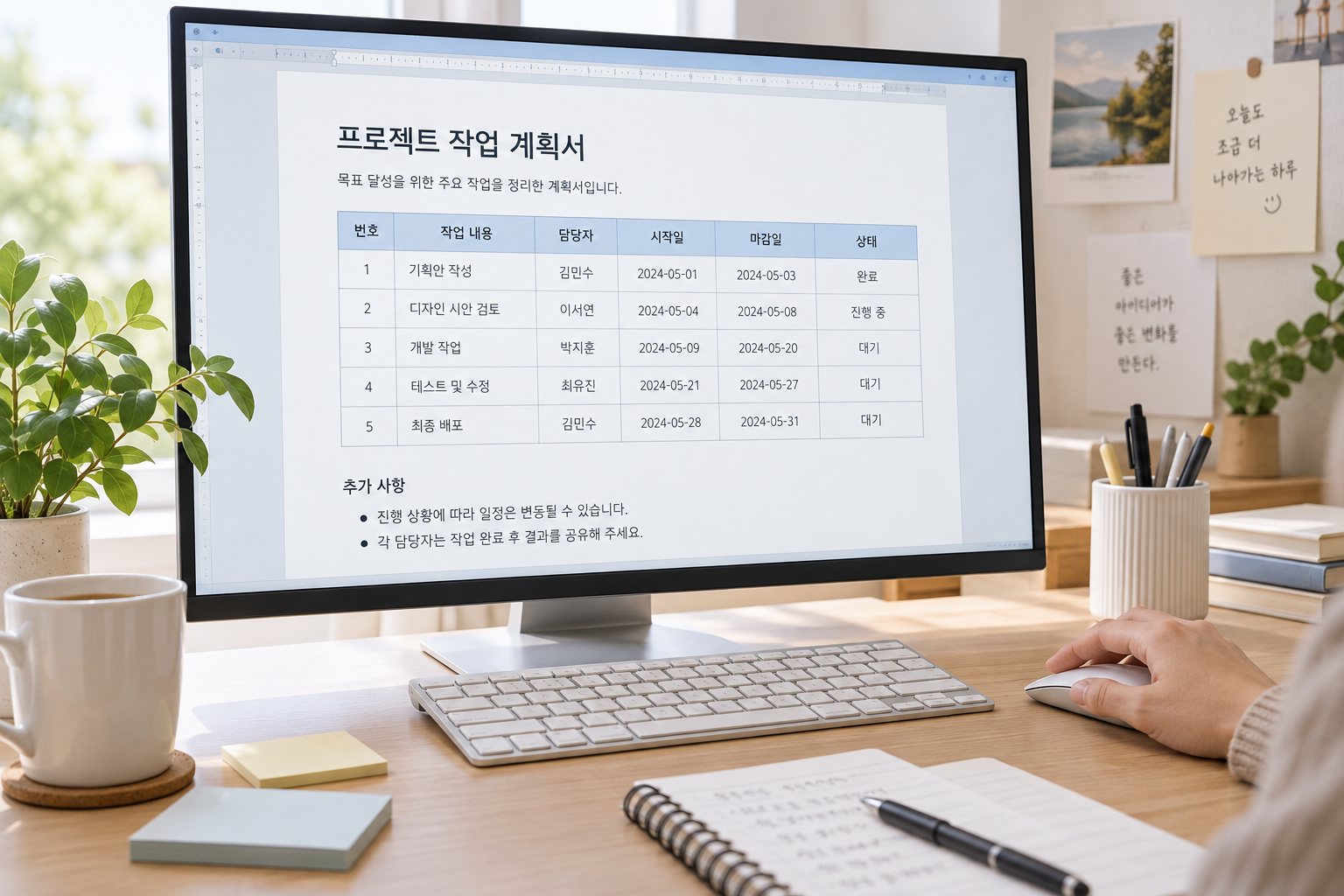
워드 표 머리글 행, 왜 먼저 넣어야 할까?
업무 목록이나 신청 현황을 Word 표로 만들 때 첫 줄을 단순한 장식으로 두면, 두 번째 페이지부터 각 열이 무엇을 뜻하는지 다시 확인해야 합니다. 표를 넣은 직후 워드 표 머리글 행을 지정하고 열 이름을 짧고 분명하게 쓰면 화면에서 읽을 때와 인쇄할 때 모두 흐름을 잡기 쉬워집니다.
Microsoft의 Word 접근성 안내도 표에 머리글 행을 추가하고, 가능한 한 단순한 표 구조를 쓰도록 설명합니다. 표 첫 행에는 ‘항목·담당자·기한’처럼 열의 뜻을 짧게 적어 두세요. 표 셀을 병합하거나 빈칸을 많이 남기면 읽는 사람도, 보조기술도 열의 관계를 파악하기 어려워질 수 있습니다.
참고로 디지털포용법 제19조는 국가기관 등이 웹사이트 등 지능정보서비스를 제공할 때 디지털취약계층이 어려움 없이 이용하도록 접근성을 보장해야 한다고 규정합니다. 이 글의 Word 표 설정은 법적 판정을 위한 설명이 아니라, 정보를 더 분명하게 전달하기 위한 문서 작성 습관으로 보면 됩니다.
먼저 정할 것은 표의 목적입니다
표를 만들기 전에 ‘누가 무엇을 비교하는 표인가’를 한 문장으로 적어 보세요. 예를 들어 담당 업무를 나누는 표라면 항목, 담당자, 기한, 진행 상태 정도면 충분합니다. 설명 문장이 길어지면 표 안에 모두 넣기보다 바로 아래에 보충 문단을 두는 편이 낫습니다.
| 표의 용도 | 첫 행에 넣을 열 이름 예시 | 표 밖에 두면 좋은 내용 |
|---|---|---|
| 업무 진행 확인 | 업무, 담당자, 기한, 상태 | 변경 이유와 다음 조치 |
| 제출 서류 관리 | 서류명, 발급일, 제출처, 완료 여부 | 제출 방법과 문의처 |
| 회의 결정 기록 | 안건, 결정, 담당, 확인일 | 논의 배경과 반대 의견 |
열 이름은 ‘내용’처럼 넓은 말보다 ‘서류명’이나 ‘결정 내용’처럼 구체적으로 쓰는 편이 좋습니다. 첫 행을 선택한 뒤 Word의 표 디자인 옵션에서 머리글 행을 켜고, 각 열의 첫 셀에 이름을 넣습니다. Microsoft 안내에는 이 설정이 표와 보조기술의 관계 전달에 도움이 된다고 설명되어 있습니다.
표 구조는 단순할수록 다시 읽기 쉽습니다
가운데 제목을 넣으려고 여러 셀을 병합하거나, 보기 좋게 빈 행을 반복하는 방식은 나중에 정렬과 수정에서도 번거로워집니다. 한 행에는 같은 종류의 정보만 넣고, 빠진 값은 공란 대신 ‘해당 없음’처럼 의미를 적는 편이 오해를 줄입니다.
표가 길어질 때는 한 셀에 긴 문단을 붙여 넣기보다 문장을 줄이거나 보충 설명을 표 아래로 빼세요. Word는 표 레이아웃에서 열 너비와 행 높이를 조절할 수 있고, 내용이나 창 너비에 맞추는 자동 맞춤도 제공합니다. 다만 자동 맞춤 뒤 열 폭이 지나치게 좁아졌다면 중요한 열부터 너비를 다시 배분하는 것이 읽기 편합니다.
두 번째 페이지에서 꼭 볼 장면
인쇄 미리 보기 또는 PDF 저장 전, 표가 페이지를 넘는 지점으로 이동해 보세요. 이때 확인할 것은 표가 예쁜가보다 ‘머리글 없이도 각 값의 뜻을 알 수 있는가’입니다. 첫 행이 다음 페이지에 보이지 않거나, 셀이 어색하게 갈라져 문장이 끊기면 표의 길이와 문단 배치를 조정합니다.
| 확인 순서 | 볼 내용 | 문제가 있으면 |
|---|---|---|
| 1 | 첫 행에 열 이름이 모두 있는지 | 모호한 열 이름을 구체화합니다 |
| 2 | 병합 셀·빈 셀이 많은지 | 단순한 행과 열 구조로 나눕니다 |
| 3 | 열 너비가 내용에 맞는지 | 긴 설명은 표 밖 문단으로 옮깁니다 |
| 4 | 인쇄 또는 PDF의 다음 페이지 | 머리글과 행 분리 상태를 다시 점검합니다 |
공유 전에는 읽는 순서로 확인합니다
표를 작성한 사람은 이미 열의 뜻을 알고 있지만, 처음 받은 사람은 그렇지 않습니다. 파일을 닫았다 다시 열어 표가 흐트러지지 않는지 보고, 첫 데이터 행만 읽어도 각 값의 의미가 자연스럽게 이어지는지 확인해 보세요. 협업 문서라면 표의 기준일과 갱신 담당자도 표 밖에 한 줄로 남겨 두면 오래된 정보와 새 정보를 구분하기 쉽습니다.
표 머리글 행은 복잡한 서식을 더하는 기능이 아니라, 긴 표에서 정보를 잃지 않게 하는 출발점입니다. 열 이름을 정하고 구조를 단순하게 만든 뒤 페이지를 넘겨 확인하는 순서만 지켜도 공유용 문서의 읽기 부담을 크게 줄일 수 있습니다.
출처
- Microsoft Support, [장애가 있는 사용자가 액세스할 수 있도록 Word 문서 만들기](https://support.microsoft.com/ko-KR/accessibility/word/make-your-word-documents-accessible-to-people-with-disabilities)
- Microsoft Support, [표, 열 또는 행 크기 조정](https://support.microsoft.com/ko-kr/word/resize-a-table-column-or-row)
- 국가법령정보센터, [정보접근성 관련 조문 정보](https://www.law.go.kr/LSW/lsLinkCommonInfo.do?lsJoLnkSeq=1031809803)