

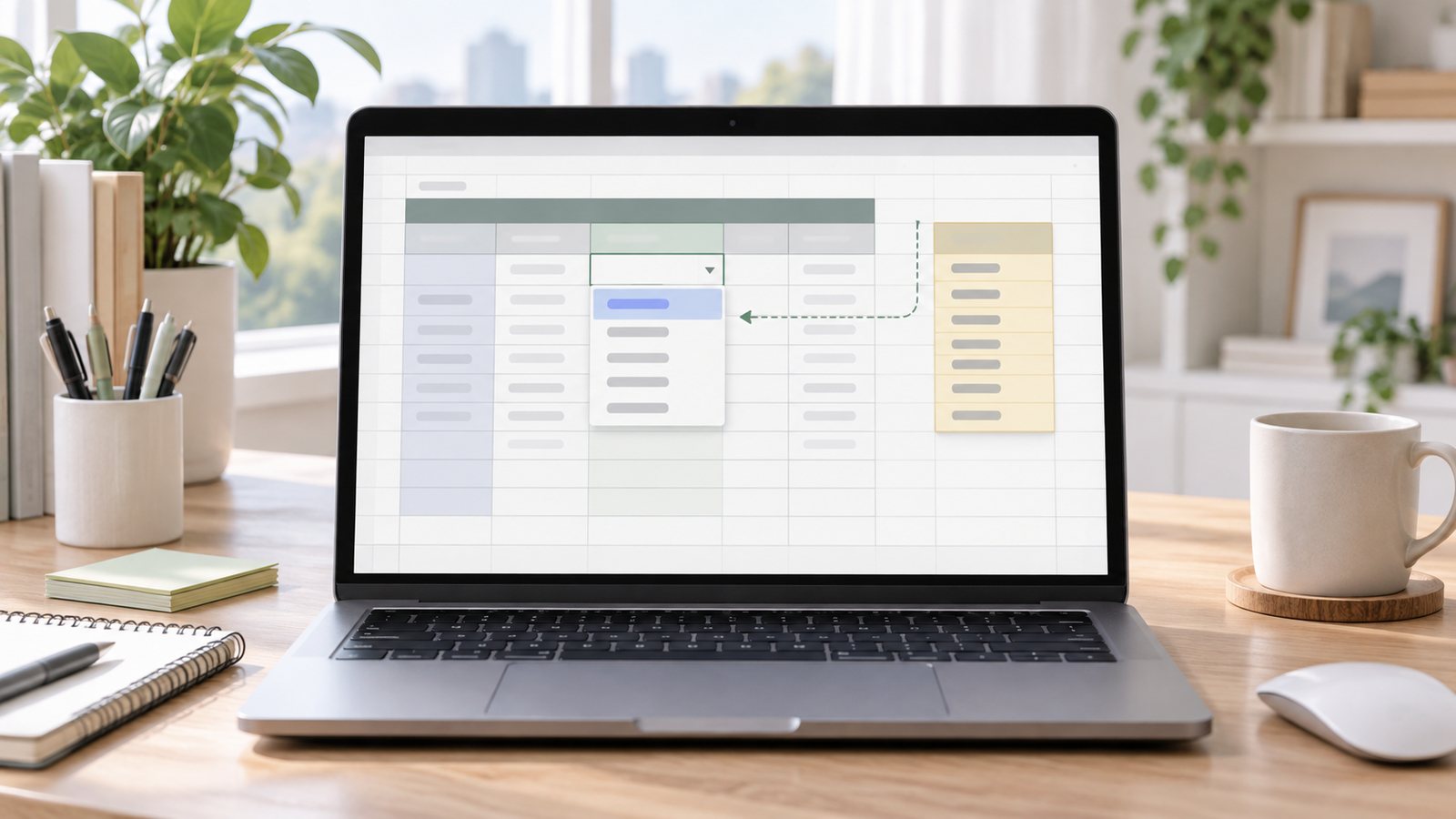
엑셀 드롭다운 목록 수정은 항목을 추가했는데도 선택지에 새 값이 안 보일 때 가장 많이 막힙니다. 이때는 목록이 있는 셀만 고치기보다, 그 목록을 참조하는 데이터 유효성 검사 원본이 어디를 가리키는지부터 보면 훨씬 빨리 해결됩니다.
Microsoft 안내에 따르면 드롭다운은 데이터 탭의 데이터 유효성 검사에서 목록을 선택하고 원본 범위를 지정해 만듭니다. 원본을 일반 범위로 지정했는지, Excel 표로 만들었는지에 따라 새 항목을 반영하는 방식도 달라집니다.
먼저 확인할 곳: 드롭다운 셀의 원본
새 항목이 안 보이는 셀을 클릭한 뒤 데이터 → 데이터 유효성 검사 → 설정으로 들어갑니다. 허용 값이 목록인지, 원본 상자에 어떤 범위나 이름이 들어 있는지 확인하세요. 예를 들어 원본이 =목록!$A$2:$A$8인데 A9에 항목을 추가했다면 A9는 선택지에 포함되지 않습니다.
| 보이는 상황 | 먼저 볼 설정 | 보통의 해결 방향 |
|---|---|---|
| 새 항목만 빠짐 | 원본 범위의 마지막 셀 | 원본 범위를 새 행까지 넓힘 |
| 항목 순서가 어색함 | 원본 목록의 정렬 순서 | 원본 목록을 원하는 순서로 정리 |
| 화살표가 안 보임 | 드롭다운 표시 선택 여부 | 데이터 유효성 검사 설정 확인 |
| 메뉴가 비활성화됨 | 시트 보호·공유 상태 | 보호 또는 공유 설정을 먼저 점검 |
원본 상자에는 쉼표로 항목을 직접 넣을 수도 있지만, 항목이 늘어날 가능성이 있으면 별도 목록을 만들어 참조하는 편이 수정하기 좋습니다. 목록에는 빈 셀을 섞지 않고, 머리글은 선택 범위에 넣지 않는 것이 안전합니다.
Microsoft 공식 문서의 기준에 따르면, 목록 데이터를 표에 넣으면 항목을 추가하거나 제거할 때 해당 표를 기반으로 한 드롭다운이 자동 업데이트됩니다.
원본 목록이 표라면 자동 반영을 기대할 수 있어요
반복해서 품목·부서·상태 값을 추가하는 파일이라면 원본 목록을 Excel 표로 만들어 두는 방법이 편합니다. Microsoft는 목록 데이터를 표에 넣으면 항목을 추가하거나 제거할 때 그 표를 기반으로 한 드롭다운이 자동 업데이트된다고 설명합니다. 반대로 일반 셀 범위를 원본으로 썼다면 새 행을 추가할 때 범위가 함께 늘어났는지 직접 확인해야 합니다.
이름 정의를 사용한 경우에는 수식 → 이름 관리자도 확인 대상입니다. 국내 엑셀 교육 자료에서도 이름으로 지정한 목록과 데이터 유효성 검사의 목록 원본이 연결되는 방식을 안내합니다. 이름이 가리키는 범위가 이전 행에서 멈춰 있으면 드롭다운도 그 범위를 넘지 못합니다.
예시: A2:A8만 원본으로 잡았을 때
예를 들어 목록 시트의 A2부터 A8까지를 원본으로 지정해 두고 A9에 보류라는 상태 값을 새로 넣었다고 해 보겠습니다. 드롭다운 셀의 원본이 여전히 =목록!$A$2:$A$8이라면 보류는 선택지에 나오지 않습니다. 원본을 A9까지 넓히거나, 처음부터 그 목록을 표로 바꿔 두면 다음 추가 때 같은 점검을 줄일 수 있습니다.
여러 시트에 같은 드롭다운이 있다면 한 셀만 고친 뒤 다른 셀도 함께 확인하세요. 같은 이름 정의를 공유하는 경우도 있지만, 시트마다 원본 범위를 따로 지정했을 수 있기 때문입니다.
수정 뒤에는 한 셀만 시험해 보세요
설정을 저장한 다음 기존 드롭다운 셀 하나를 열어 새 항목이 실제로 나타나는지 확인합니다. 항목이 보이더라도 입력 제한 방식은 별도로 살펴볼 필요가 있습니다. 오류 경고에서 중지를 선택하면 목록 밖의 값을 막고, 정보 또는 경고는 메시지를 보여 주되 입력 자체를 막지는 않을 수 있습니다.
업무용 파일이라면 원본 목록 시트를 숨기거나 보호하기 전에 수정 담당자가 원본 범위를 바꿀 수 있는지도 함께 정해 두세요. 보호된 워크시트나 공유 상태에서는 데이터 유효성 검사를 바꾸지 못할 수 있습니다. 새 항목을 추가하는 사람과 드롭다운을 사용하는 사람이 다르면, 원본 목록의 위치와 수정 규칙을 짧게 남겨 두는 편이 실수를 줄입니다.
수정 순서만 다시 정리하면
- 드롭다운 셀에서 데이터 유효성 검사의
원본을 확인합니다. - 새 항목이 원본 범위 또는 표 안에 들어 있는지 확인합니다.
- 이름 정의를 썼다면 이름 관리자의 참조 범위를 확인합니다.
- 저장 후 실제 드롭다운에서 새 항목을 한 번 선택해 봅니다.
출처
- Microsoft Support, [드롭다운 목록 만들기](https://support.microsoft.com/ko-kr/excel/get-started/create-a-drop-down-list)
- 오빠두 엑셀, [엑셀 기초 E-Book: 데이터 유효성 검사와 목록](https://www.oppadu.com/wp-content/uploads/2018/07/@%EC%98%A4%EB%B9%A0%EB%91%90%EC%97%91%EC%85%80@%EA%B8%B0%EC%B4%88-1-6@%EB%AC%B4%EB%A3%8C%EC%84%9C%EC%8B%9D%EC%B0%BE%EA%B8%B0@%EB%AC%B4%EB%A3%8CE-Book.pdf)