

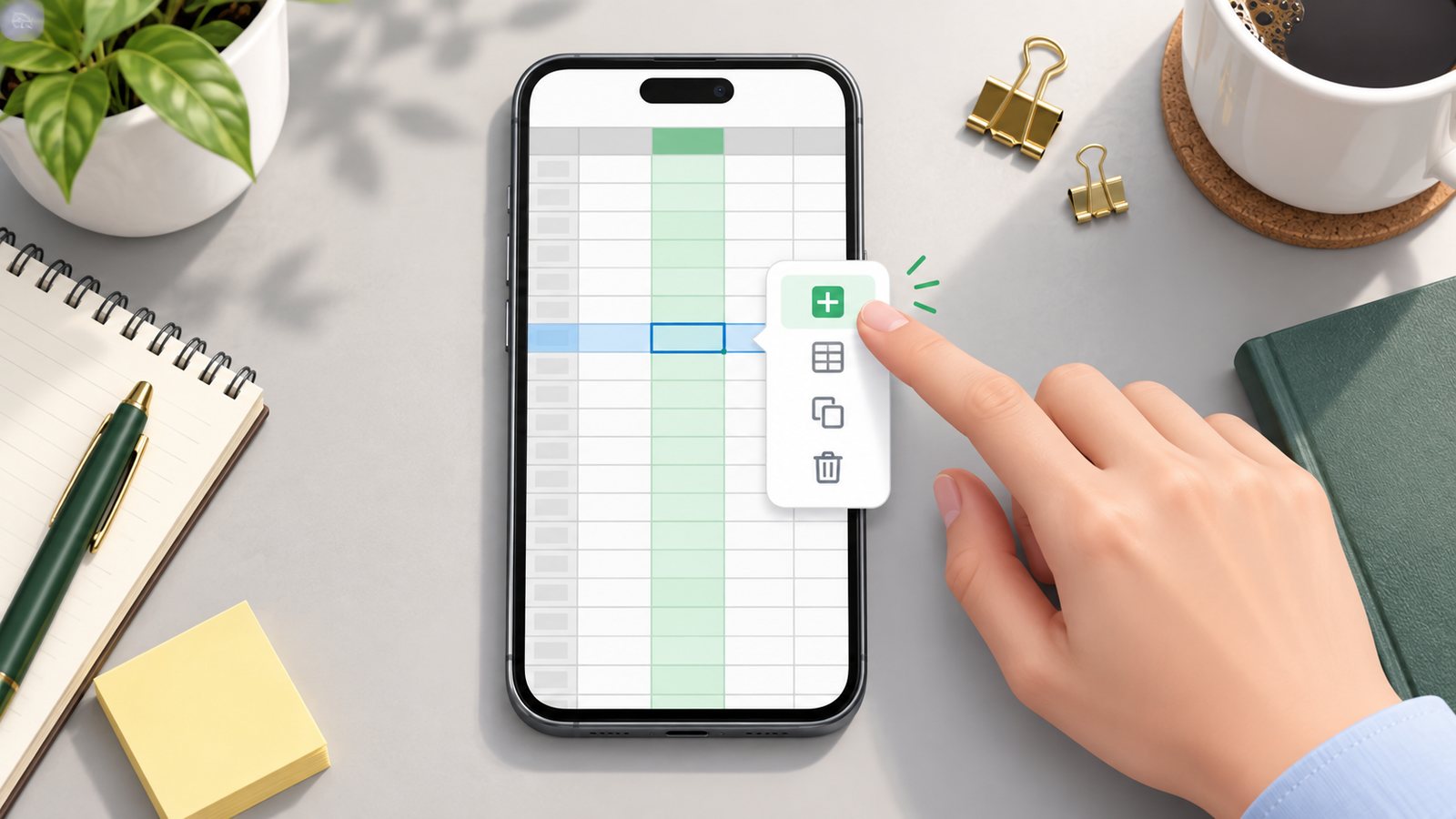
휴대폰 스프레드시트, 행과 열을 어떻게 나눌까를 검색했다면 답은 먼저 표의 의미를 정하는 것입니다. 열은 날짜·항목·금액처럼 같은 종류의 값이 쌓이는 자리이고, 행은 지출 한 건이나 업무 한 건처럼 하나의 기록이 들어가는 자리입니다. 이 기준을 잡은 뒤 앱 메뉴로 행과 열을 추가하면 모바일에서도 나중에 다시 정리할 일이 줄어듭니다.
휴대폰 스프레드시트, 행과 열을 어떻게 나눌까 먼저 결정
화면이 좁은 휴대폰에서는 한 셀에 여러 내용을 몰아넣고 싶어집니다. 하지만 표는 보기 좋게 줄이는 것보다 나중에 정렬, 필터, 검색을 할 수 있게 쌓는 일이 더 중요합니다. 한 열에는 같은 성격의 값만 넣고, 한 행에는 한 건의 기록만 넣는다고 정하면 Excel 모바일과 Google 스프레드시트 사이를 오가도 구조가 흔들리지 않습니다.
예를 들어 지출표라면 날짜, 사용처, 금액, 결제수단을 각각 열로 두고 영수증 한 장을 한 행에 적습니다. 업무 목록이라면 할 일, 담당자, 마감일, 진행 상태를 열로 나누고 업무 한 건을 한 행에 둡니다. 이렇게 만들면 PC에서 열었을 때 금액만 합산하거나 마감일순으로 정렬하기가 쉽습니다.
| 입력 상황 | 권장 구조 | 피해야 할 구조 |
|---|---|---|
| 지출 기록 | 날짜·사용처·금액을 각각 다른 열에 입력 | 한 칸에 “9월 25일 점심 12000원”처럼 합쳐 쓰기 |
| 업무 목록 | 업무 한 건을 한 행으로 입력 | 한 행에 여러 업무와 여러 담당자를 섞기 |
| 새 정보 추가 | 기존 표 안의 기준 셀을 선택한 뒤 행·열 삽입 | 표 바깥 빈칸에 따로 이어 붙이기 |
앱별 메뉴는 다르지만 기준 셀은 같습니다
Excel 모바일에서 행·열을 추가하는 순서
- 표를 만들 위치나 이미 만든 표 안의 셀을 탭합니다.
- Android 휴대폰에서는 편집 아이콘을 열고 홈, 표 삽입 흐름으로 표를 만들거나 범위를 표로 바꿉니다.
- 행이나 열을 늘릴 때는 표 안의 셀을 탭한 뒤 표 탭의 삽입 메뉴를 엽니다.
- 현재 커서가 있는 행의 위·아래, 열의 왼쪽·오른쪽 중 필요한 방향을 고릅니다.
Microsoft 지원 문서는 모바일 Office 앱에서 표를 삽입하고, 표 내부를 선택한 뒤 삽입 메뉴에서 행 또는 열을 추가할 수 있다고 안내합니다. Android용 Excel 터치 가이드는 셀 선택, 여러 셀 선택, 열 또는 행 머리글 선택처럼 터치 기반 선택 동작도 따로 설명합니다.
Google 스프레드시트와 함께 쓸 때
Google 스프레드시트 Android 도움말은 외부 키보드 사용 시 행 삽입과 열 삽입 단축키가 선택 상태에 따라 달라진다고 안내합니다. 터치 메뉴의 모양은 앱 버전, 화면 크기, 키보드 연결 여부에 따라 달라질 수 있습니다. 그래서 메뉴 이름을 외우기보다 “지금 선택한 셀 기준으로 어느 방향에 추가할 것인가”를 먼저 확인하는 편이 안전합니다.
| 사용 상황 | Excel 모바일 경로 | Google 스프레드시트 Android | 기대 결과 |
|---|---|---|---|
| 표 만들기 | 셀 탭, 편집 아이콘, 홈, 표 삽입 | 새 시트에서 첫 행에 열 이름 입력 | 데이터를 한 범위로 관리 |
| 행 추가 | 표 안 셀 선택, 표 탭, 삽입, 위 또는 아래 행 | 행 선택 뒤 Ctrl + Alt + = 또는 Ctrl + Alt + Shift + = | 기록 한 건을 표 안에 추가 |
| 열 추가 | 표 안 셀 선택, 표 탭, 삽입, 왼쪽 또는 오른쪽 열 | 열 선택 뒤 Ctrl + Alt + = 또는 Ctrl + Alt + Shift + = | 새 값의 종류를 추가 |
| 열·행 선택 | 열 또는 행 머리글 탭 | 행·열을 먼저 선택한 뒤 삽입·삭제 명령 사용 | 잘못된 위치 삽입 방지 |
예제로 보면 나눌 기준이 더 분명해집니다
예제 1: 가계 지출표
입력값이 “9월 25일, 편의점, 8,400원, 카드”라면 날짜, 사용처, 금액, 결제수단 네 열을 만듭니다. 결과값은 한 행에 “2026-09-25 / 편의점 / 8400 / 카드”처럼 들어갑니다. 금액 열에 숫자만 남기면 나중에 합계나 금액순 정렬을 할 수 있고, 사용처 열만 보고 반복 지출도 찾을 수 있습니다.
예제 2: 회의 준비 목록
입력값이 “자료 취합은 민수, 9월 30일까지, 진행 중”이라면 할 일, 담당자, 마감일, 상태 열을 둡니다. 연락 방법이 나중에 필요해졌다면 상태 칸에 휴대폰 번호를 덧붙이지 말고 담당자 옆에 연락처 열을 새로 넣습니다. 결과적으로 담당자별 정렬과 마감일 확인이 분리되어 공유 파일에서도 읽기 쉬워집니다.
휴대폰 화면에서 열이 많아 보인다는 이유만으로 날짜와 금액, 메모를 한 칸에 합치면 나중에 다시 분리해야 합니다. 꼭 필요한 열만 모바일에서 입력하고, 폭 조정이나 인쇄 설정은 큰 화면에서 마무리하는 방식이 더 안정적입니다.
잘 안 될 때 확인할 원인과 해결법
- 삽입 위치가 어긋나면 기준 셀이 표 안에 있는지 먼저 확인합니다.
- 새 행이 표 밖에 생기면 표 범위 안의 마지막 행 근처 셀을 선택하고 다시 삽입합니다.
- 열 이름이 길어 화면이 답답하면 열 자체를 없애지 말고 이름을 짧게 줄입니다.
- 숫자가 정렬되지 않으면 금액 열에 문자, 쉼표, 메모가 섞였는지 확인합니다.
- 공유 파일은 편집 권한과 저장 위치를 확인한 뒤 다른 사람에게 전달합니다.
FAQ와 출처
Q1. 휴대폰 스프레드시트, 행과 열을 어떻게 나눌까의 가장 쉬운 기준은 무엇인가요?
A. 열은 값의 종류, 행은 기록 한 건입니다. “이 값으로 정렬하거나 계산할 수 있을까”를 물어보면 열로 나눌지 판단하기 쉽습니다.
Q2. 메모가 길면 별도 열을 만들어야 하나요?
A. 메모가 검색이나 필터 기준이 아니라면 마지막 열에 둬도 됩니다. 다만 연락처, 금액, 날짜처럼 따로 찾을 값은 반드시 별도 열로 빼는 편이 좋습니다.
Q3. 모바일에서 열을 숨겨도 데이터가 사라지나요?
A. 숨기기는 표시만 바꾸는 동작입니다. 삭제와 다르므로 공유 전에는 숨긴 열에 민감한 정보가 남아 있지 않은지 확인해야 합니다.
Q4. Excel과 Google 스프레드시트를 같이 써도 괜찮나요?
A. 기본적인 행·열 구조는 유지됩니다. 다만 앱별 메뉴, 외부 키보드 단축키, 일부 서식은 다를 수 있으니 복잡한 수식과 인쇄 설정은 최종 앱에서 다시 확인하는 것이 좋습니다.